
🧠Crea tú cuenta de OpenAI💡
¿Qué es OpenAI y para qué sirve la API?
OpenAI ofrece modelos como ChatGPT, GPT-5 y otros servicios de IA. Para usarlos en tu propio sistema (CRMInbox, integraciones, bots, apps, etc.) necesitas:
- Una cuenta de OpenAI
- Una clave API
Estas claves te permiten conectar tu software con la IA de OpenAI.
✅ 1. Crear tu cuenta en OpenAI API Platform
Paso 1. Entra al sitio oficial👉 https://openai.com/. Asegúrate de que diga “OpenAI” y no una página falsa.
1.1 Haz clic en “Sign Up” En la parte superior derecha verás:
- 🔵 Sign Up → Crear cuenta
- 🔴 Si ya tienes cuenta, usa “Log In” e inicia sesion
Da clic en Sign Up para comenzar el registro.

1.2 Selecciona el método de registro. Puedes registrarte usando:
- ✉️ Correo electrónico
- 🟣 Microsoft
- 🟠 Cuenta de Apple
👉 Recomendación: usar Google o Microsoft acelera el proceso.
Verifica tu correo para activar la cuenta.
🔐 2. Acceder a la plataforma de API
2.1 Una vez dentro de tu cuenta da clic en crear nueva clave API o tambien puedes ir directo a https://platform.openai.com/api-keys
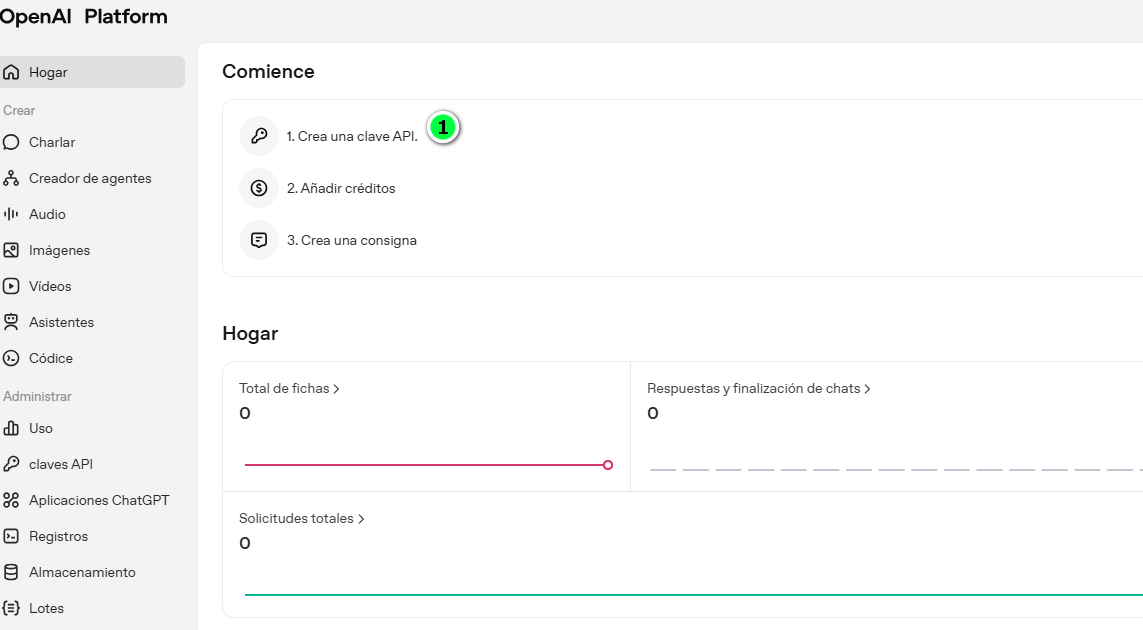
2.2 Crea una clave secreta (“Create new secret key”) primero llena los pagos tal cual como la imagen y al momento de crearla copia y guarda tu llave de API - Key
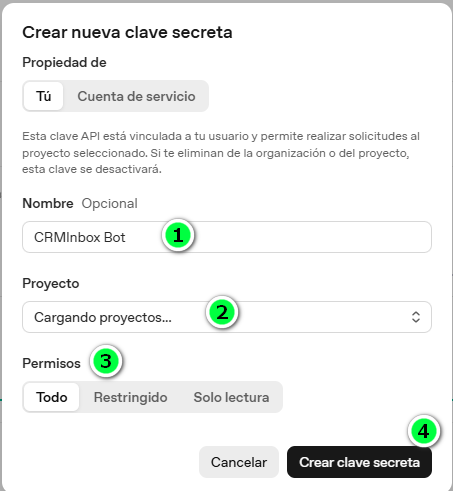
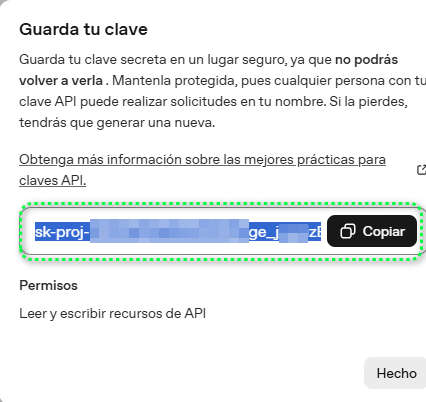
⚠️ Muy importante:
- Copia la clave y guárdala en un lugar seguro.
- No la compartas públicamente.
- Si la pierdes, deberás crear una nueva.
💳 3. Activar método de pago (obligatorio para usar API)
Para usar los modelos de API necesitas crédito.
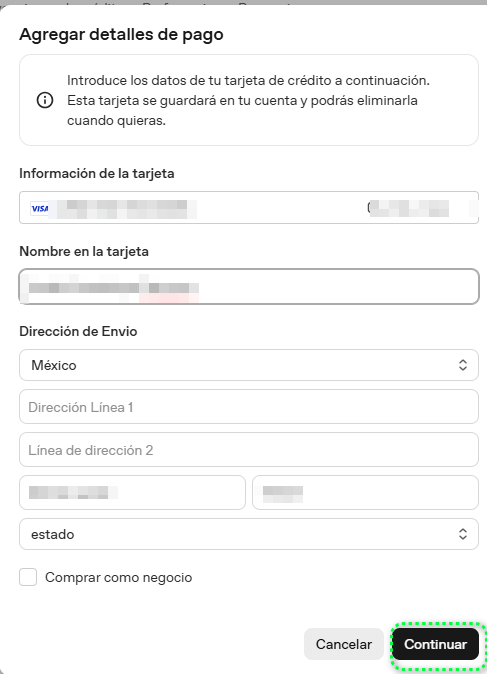
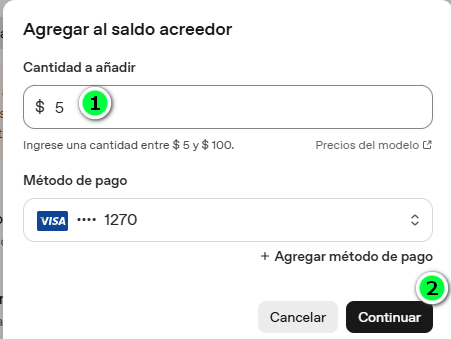
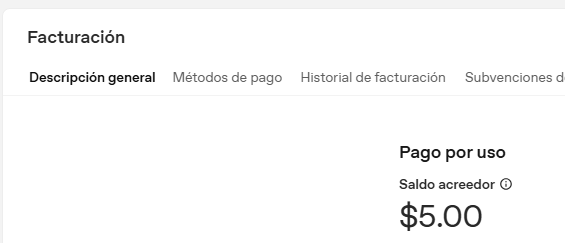
3.1 En el menú, ve a Billing o ingresa directamente aquí da clic en agregar detalles de pago y llena la informacion para continuar para agregar saldo, agregas desde 5USD.
⚙️ 4. Configurar tu agente IA en CRMInbox
4. 1 Ya con tu API generada ve a CRMInbox a configurar tu cuenta en el apartado de Bases de conocimiento
⚙️ Ir a configuración
⏯️VIDEO TUTORIAL
🔶 Parte 2 – Obtener la Clave API de Gemini (Google AI Studio)
1️⃣ Introducción: ¿Qué es la API de Gemini?
La API de Gemini permite usar los modelos de IA de Google en tus aplicaciones o integraciones. Para acceder necesitas generar una Clave API desde Google AI Studio.
• Cuenta de Google activa
• Conexión a internet
2️⃣ Acceder a Google AI Studio
- Abre tu navegador
- Ingresa a: 👉 https://ai.google.dev/gemini-api/docs/api-key
- Haz clic en Obtener una Clave API
3️⃣ Iniciar sesión con tu Cuenta de Google
- Haz clic en Iniciar sesión
- Ingresa tu correo Gmail
- Introduce tu contraseña
- Serás redirigido al panel principal de Google AI Studio
4️⃣ Generar la Clave API de Gemini
- Dentro del panel, busca API Keys
- Haz clic en Create API Key
- Se mostrará tu nueva clave API
- Guárdala inmediatamente (solo se muestra una vez)
5️⃣ ¡Clave lista para usar!
Tu clave API puede usarse en integraciones, apps o librerías como Python, Node.js, JavaScript o cualquier SDK oficial de Google.
Documentación oficial:
👉 https://ai.google.dev/gemini-api/docs
🔷 Parte 3 – Crear un Proyecto en Google Cloud (Requerido para Gemini)
📌 ¿Por qué necesitas crear un proyecto?
Google exige que cada API (incluyendo Gemini) esté vinculada a un proyecto dentro de Google Cloud. Este proyecto permite administrar permisos, credenciales, facturación y accesos.
1️⃣ Acceder a Google Cloud
Entra a: 👉 https://console.cloud.google.com/
Inicia sesión con tu Cuenta de Google.
2️⃣ Crear un proyecto nuevo
- En la parte superior, da clic en el menú desplegable de proyectos.
- Selecciona “Nuevo proyecto”.
- Escribe un nombre para tu proyecto (ejemplo: CRMInbox-IA).
- Selecciona la organización (si aplica) o deja “sin organización”.
- Haz clic en Crear.
3️⃣ Configurar facturación
Google requiere un método de pago:
- Ve a Facturación
- Haz clic en “Agregar método de pago”
- Ingresa tu tarjeta
4️⃣ Vincular tu clave API al proyecto
En Google AI Studio asegúrate de seleccionar el proyecto recién creado antes de generar tu clave API.
🎉 ¡Todo listo!
Ya tienes:
- Tu cuenta de OpenAI
- Tu clave API de ChatGPT / GPT-5
- Tu clave API de Gemini
- Tu proyecto configurado en Google Cloud
Ahora puedes integrarlo todo en CRMInbox o cualquier sistema que uses.
12 de Noviembre de 2025 a las 14:49 - Visitas: 1805